如何给机器人正确连接网络?
一、配网前的准备
1、扫描机身二维码下载“yeedi”APP软件(安装软件时请授权APP定位(位置信息)本地网络,等相关权限)
2、网络准备
1) 暂时关闭手机的4G或者5G移动数据服务,确保手机连接到家里的Wi-Fi网络上
2) 如果家中使用的双频路由器
若您的路由器已经设置为 “双频优选”或者“双频合一”,可直接进行配网
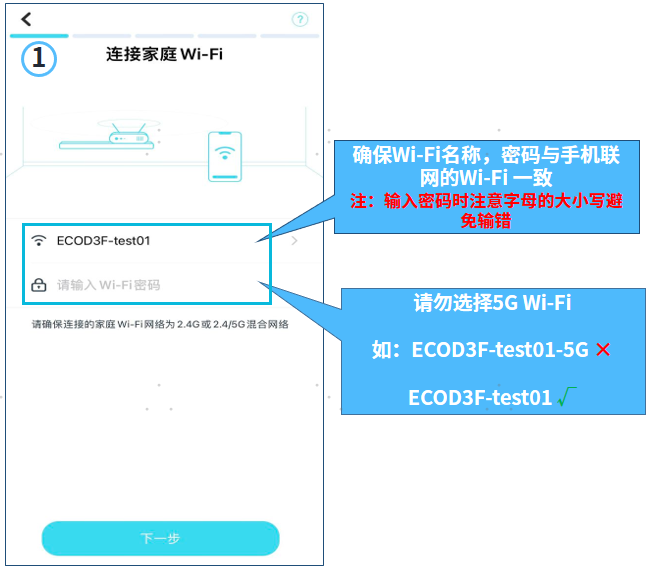
若您的路由器设置为发出两个Wi-Fi信号,请在手机中设置暂时忽略5G频段的Wi-Fi热点信号
3) 配网中及配网完成后,路由器设置不可以隐藏Wi-Fi信号
4) 目前机器人配网不支持VPN或者代理服务器,不支持通过网页鉴权和认证的网络
5) 若路由器中设置MAC地址过滤,请先关闭该设置,配网成功后在APP的'机器人信息-网络信息"查看机器MAC
地址,手动添加后设置过滤
二、配网步骤
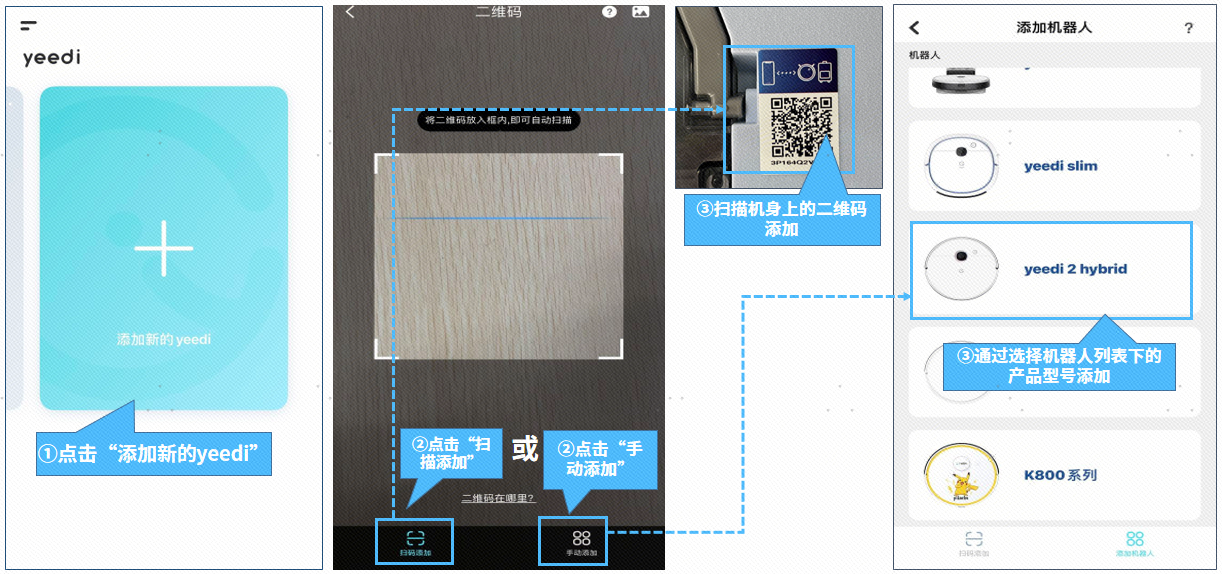
1:根据APP提示点击"添加新的yeedi"默认为扫描二维码方式配网;或者您也可以选择手动添加的方式配网(通过选择机器人列表下对应的产品型号添加)
2:连接家庭Wi-Fi,确保Wi-Fi名称与手机联网的Wi-Fi名称一致,并且正确输入Wi-Fi密码点击 “下一步”
(若wi-fi名称为“unknown ssid”时需开启手机定位权限包含GPS/GPRS权限)
三:配网准备
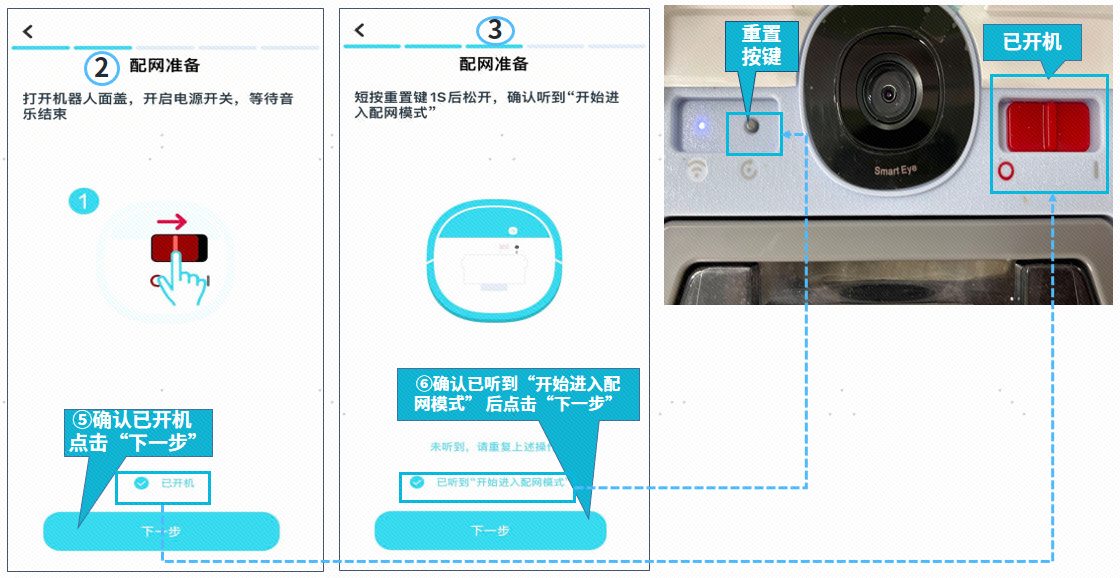
①请打开机器人电源开关,开机提示音结束后,勾选“已开机点击 (机身上的Wi-Fi指示灯处于闪烁状态);
②短按重置键1秒,听到机器人提示“开始进入配网模式”,勾选” 已听到开始进入配网模式“点击“下一步”
三:配网准备-手机系统的选择:
A:若您使用的是IOS(苹果)手机请参照:(A-配网准备:IOS苹果手机操作)
B:若您使用的是Android(安卓)手机请参照:(B-配网准备:Android安卓手机操作)
A-配网准备:IOS苹果手机操作 :
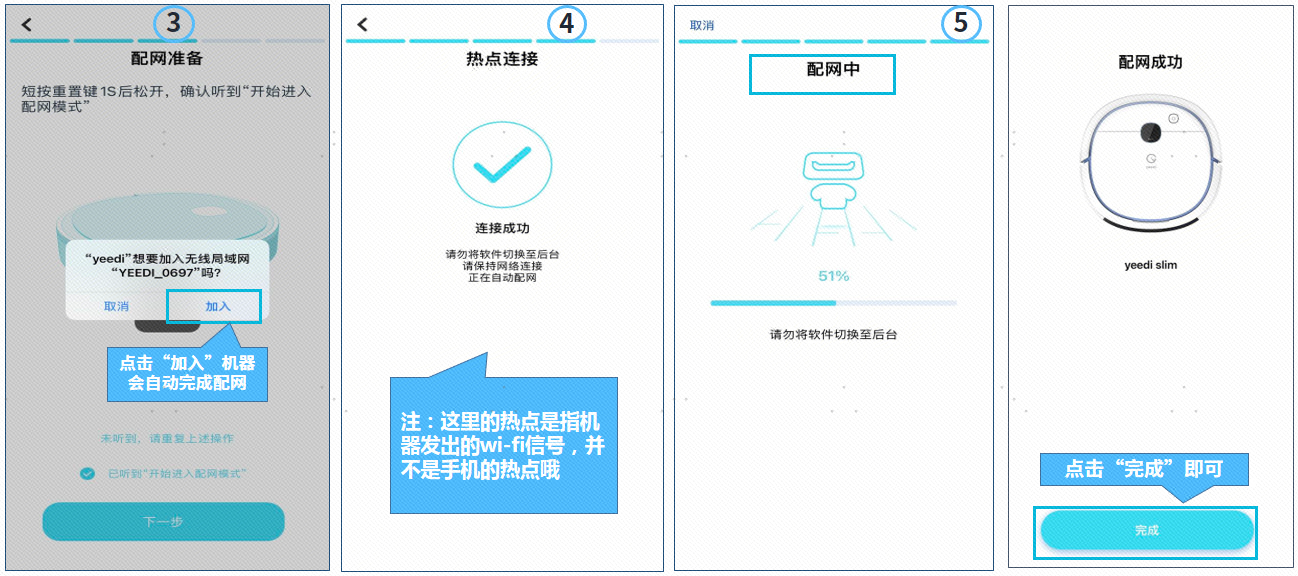
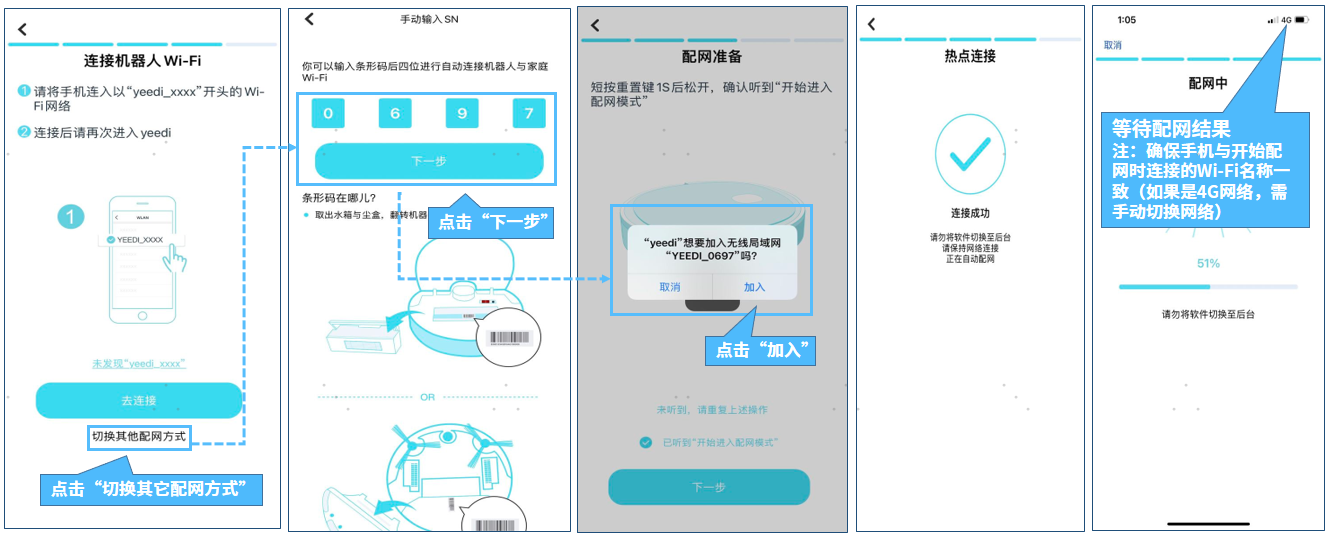
①若您是通过“扫码方式”添加时,点击“下一步”后app界面会提示“yeedi”想要加入无线局域网”YEEDI_xxx”吗?选择“加入”后机器会自动完成配网,等待配网结果即可。
②若您未使用扫描二维码方式 选择“手动添加”方式时,点击“下一步”后app界面会跳转至“连接机器人WI-FI”界面,
a:可以点击“去连接”手机界面自动跳到WLAN列表,选择机器人Wi-Fi信号(YEEDI-XXX)等待机器人语音提示“机器人与手机已连接,请在app中等待配网结果”返回APP等待配网结果。
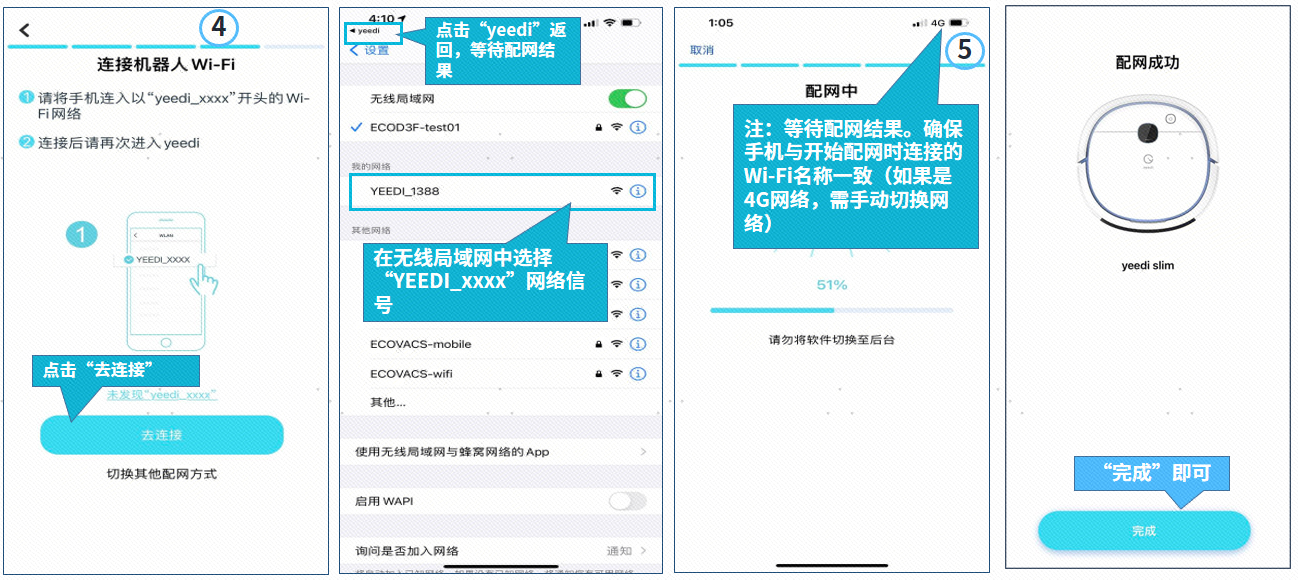
b:或者您还可以点击“切换其它配网方式”手动输入SN码后四位后点击“下一步”后app界面会提示“yeedi”想要加入无线局域网”YEEDI_xxx”吗?选择加入后机器会自动完成配网。
B-配网准备:Android安卓手机操作:
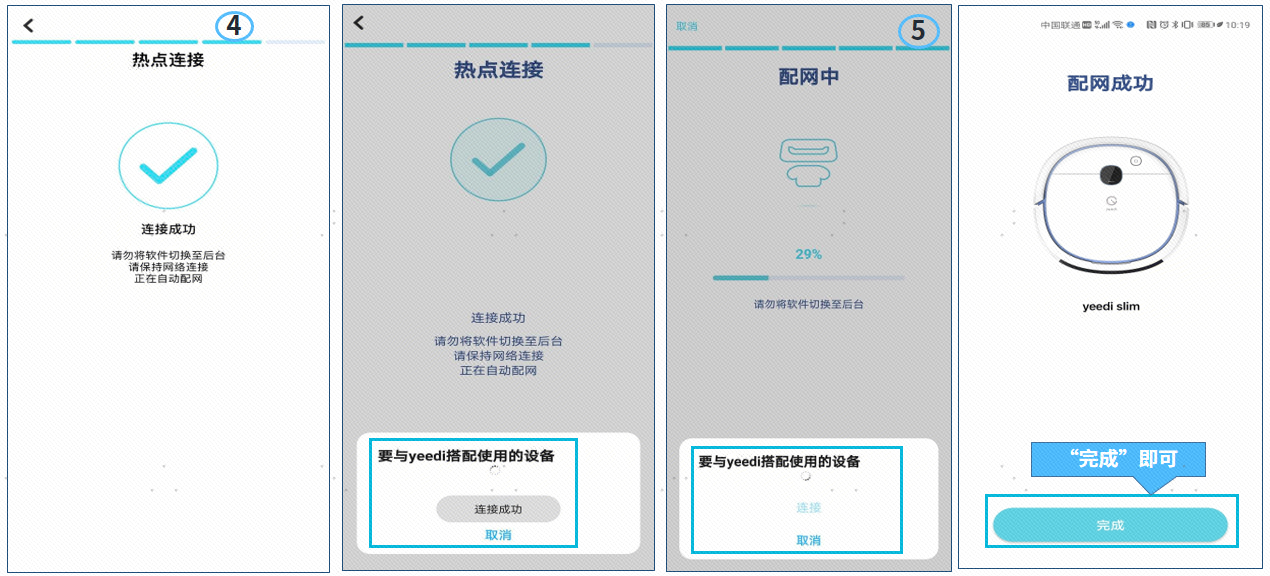
①无论您是通过扫描方式或手动添加的方式配网,点击 “下一步”听到语音提示后,机器会自动完成配网。
注:在此过程中APP界面会自动跳转热点连接中的界面,提示“要与yeedi搭配使用的设备”连接,然后自动进入到配网中界面还会提示“要与yeedi搭配使用的设备”连接 默认自动连接,若未自动连接您可以手动点击“连接”即可
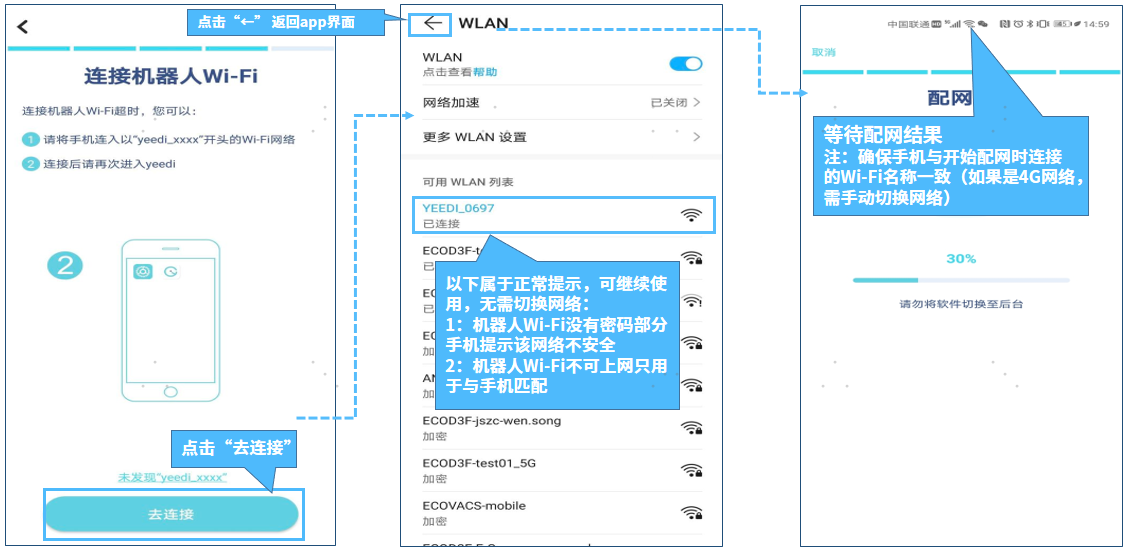
②若您在配网时未出现自动配网或者提示配网失败,你可以选择 “连接机器人Wi-Fi” 点击“去连接”手机界面自动跳到WLAN列表,选择机器人Wi-Fi信号(YEEDI-XXX)等待机器人语音提示“机器人与手机已连接,请在app中等待配网结果”返回APP等待配网结果。
温馨提示:*此系列产品有OTA升级功能,实际以最新App界面为准。